Pernahkah Anda menjumpai sebuah artikel dengan kata-kata ‘Baca lebih lanjut’ atau ‘read more’,. Atau pernahkah kalian melihat suatu artikel yang dibawahnya ada tulisan ‘Page: 1 2 3 …’?,
Saya yakin sebagian besar dari Anda tahu apa maksud dari tulisan itu,.
Ya,.
Tulisan semacam read more berfungsi untuk melihat keseluruhan isi artikel dan biasanya tulisan itu ada di bawah ‘rangkuman’,. Lalu angka2 halaman berfungsi untuk melihat kelanjutan artikel di halaman berikutnya dan sebagainya,.
Tapi tahukah Anda bagaimana cara membuatnya?,
Jika Anda orang yang sedang belajar wordpress seperti saya dan ingin tahu bagaimana membuat tulisan seperti itu, maka artikel ini milik Anda,.
Mudah saja ketika menulis dalam mode visual, maka Anda dapat menekan tombol “Insert more tag” untuk menyisipkan fungsi read more tersebut,.

Anda dapat pula menggunakan mode HTML dengan mengetikkan kode berikut,.
Misalnya, standar tema saya menampilkan tulisan dengan read more seperti ini:

Maka dengan mengedit tag-nya seperti ini

Bagaimana?, mudah kan?, Oh iya, jangan lupa memberi spasi setelah kata more,.
Untuk melihat contoh nyata-nya, maka silahkan klik kategori hidden di blog ini, cari Artikel ini (dengan judul Menambahkan Read More dan Fungsi Page pada Post di WordPress) maka Anda akan melihat bahwa artikel ini memiliki kata sambutan read more yang berbeda dengan lainnya,.
Lihat di bawah tulisan ini, itulah yang saya maksud dengan fungsi page,. Anda dapat melihat kelanjutan artikel ini di halaman 2,.
Saya yakin sebagian besar dari Anda tahu apa maksud dari tulisan itu,.
Ya,.
Tulisan semacam read more berfungsi untuk melihat keseluruhan isi artikel dan biasanya tulisan itu ada di bawah ‘rangkuman’,. Lalu angka2 halaman berfungsi untuk melihat kelanjutan artikel di halaman berikutnya dan sebagainya,.
Tapi tahukah Anda bagaimana cara membuatnya?,
Jika Anda orang yang sedang belajar wordpress seperti saya dan ingin tahu bagaimana membuat tulisan seperti itu, maka artikel ini milik Anda,.
Read More
Ok, saya mulai dengan read more,. Jika Anda adalah admin salah satu blog yang bernaung di wordpress maka Anda pasti tahu ada dua mode dalam penulisan artikel yaitu mode Visual dan mode HTML,.Mudah saja ketika menulis dalam mode visual, maka Anda dapat menekan tombol “Insert more tag” untuk menyisipkan fungsi read more tersebut,.
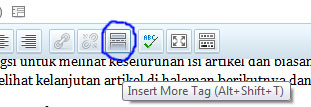
Anda dapat pula menggunakan mode HTML dengan mengetikkan kode berikut,.
<!--more-->
Namun, kelebihan dari mode html adalah, Anda dapat memodifikasi
kata-katanya,. Misalnya, tema Anda telah menentukan bahwa kata-kata
untuk read more adalah “Continue Reading…” maka Anda dapat
menggantinya dengan tulisan sesuka Anda dengan cara menambahkan
kata-kata Anda setelah kata more,. Mungkin lebih jelas dengan contoh,.Misalnya, standar tema saya menampilkan tulisan dengan read more seperti ini:
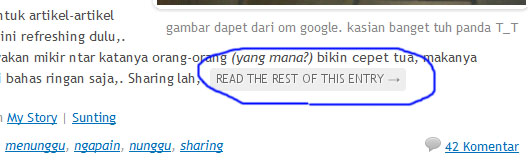
Maka dengan mengedit tag-nya seperti ini
<!--more Tertarik?, Lanjutkan Bacanya,.-->
Maka hasilnya seperti ini: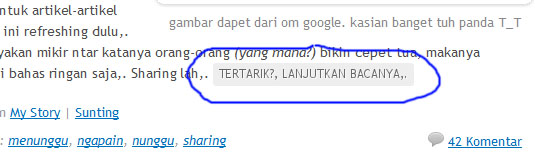
Bagaimana?, mudah kan?, Oh iya, jangan lupa memberi spasi setelah kata more,.
Untuk melihat contoh nyata-nya, maka silahkan klik kategori hidden di blog ini, cari Artikel ini (dengan judul Menambahkan Read More dan Fungsi Page pada Post di WordPress) maka Anda akan melihat bahwa artikel ini memiliki kata sambutan read more yang berbeda dengan lainnya,.
Fungsi Page
Sekarang kita beralih pada fungsi page,. Mungkin beberapa dari Anda kurang paham apa maksudnya jadi saya beri contohnya saja,.Lihat di bawah tulisan ini, itulah yang saya maksud dengan fungsi page,. Anda dapat melihat kelanjutan artikel ini di halaman 2,.

No comments:
Post a Comment